¿Vale la pena cambiar el disco a SSD? Guía 2026
Sí, cambiar el disco duro mecánico (HDD) por un disco sólido (SSD) es la mejora individual que mayor impacto tiene en un equipo lento: el arranque puede pasar de más de un minuto a menos de 15 segundos, y los programas se abren casi al instante. Si tu laptop o PC tarda en encender, se traba al abrir archivos o simplemente ya tiene unos años encima, un SSD es la actualización que más vas a notar en el día a día.
¿Qué es exactamente un disco SSD y por qué es tan diferente?
Un disco duro mecánico (HDD) almacena los datos en platos metálicos giratorios que un cabezal lee de forma física, como una aguja de tocadiscos. Ese movimiento mecánico es su punto débil: tarda tiempo en encontrar la información, consume más energía y es vulnerable a los golpes.
Un disco sólido (SSD), en cambio, no tiene partes móviles. Usa chips de memoria flash —parecidos a los de un pendrive, pero más rápidos y duraderos— para leer y escribir datos de forma electrónica. El resultado es una velocidad de transferencia varias veces superior y una latencia de acceso casi inexistente.
En términos prácticos: tu sistema operativo arranca antes de que termines de sentarte, los programas como Word, Chrome o Photoshop se abren en un par de segundos, y las actualizaciones de Windows que antes tardaban horas se completan en minutos.
¿Qué tipos de SSD existen y cuál me conviene?
Sin entrar en especificaciones muy técnicas, los dos formatos más comunes que encontrarás en el mercado son:
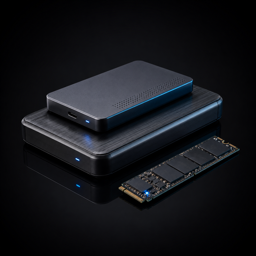
SSD SATA (2.5")
Es el tipo más compatible. Tiene el mismo conector y tamaño que los discos duros tradicionales de las laptops, por lo que cabe en prácticamente cualquier equipo que ya tenga HDD. Su velocidad ronda los 500 MB/s —hasta cuatro veces más rápido que un HDD mecánico promedio— y es más que suficiente para la mayoría de usos cotidianos: navegación, documentos, fotos, videos y videollamadas.
Si tienes una laptop de entre 5 y 12 años, lo más probable es que un SSD SATA sea exactamente lo que necesitas.
SSD NVMe (M.2)
Se conecta directamente a la placa del equipo mediante una ranura M.2 —una tira pequeña que encontrarás en laptops y PCs más recientes— y puede alcanzar velocidades de 3 000 MB/s o más. Es la opción ideal para laptops de gama media-alta, PCs de edición de video, diseño o gaming donde la velocidad de lectura importa mucho.
La trampa: no todos los equipos tienen ranura M.2. Si el tuyo no la tiene, el SATA sigue siendo una excelente elección. Antes de comprar, conviene verificar la compatibilidad.
¿Quién se beneficia más de cambiar a SSD?
La mejora es notable en cualquier equipo, pero hay perfiles que la notan especialmente:
- Equipos con 5 o más años que todavía tienen HDD mecánico. En estos casos la lentitud no es del procesador ni de la RAM: es del disco, y el SSD la resuelve directamente.
- Laptops que tardan más de un minuto en arrancar o que se "cuelgan" al abrir varios programas a la vez. Si tu laptop está lenta, antes de comprar una nueva vale la pena revisar si el problema es el disco.
- PCs de oficina que solo hacen tareas básicas pero con un disco mecánico viejo: cambiar a SSD es más barato que reemplazar el equipo entero y prolonga su vida útil varios años.
- Estudiantes y profesores que necesitan que el equipo arranque rápido en el aula sin esperar.
Si tu equipo ya tiene SSD de fábrica y sigue lento, el problema puede ser otro: poco espacio disponible, virus, sobrecalentamiento o RAM insuficiente. En ese caso, el diagnóstico gratuito en el taller de NECS te dirá exactamente qué está fallando.
¿Cómo es el proceso de migración? ¿Pierdo mis datos?
Esta es la pregunta que más genera dudas, y la respuesta tranquilizadora es: no tienes que perder nada. El proceso correcto es clonar el disco, no reinstalar desde cero.
La clonación copia el contenido completo del HDD original —sistema operativo, programas instalados, configuraciones y archivos personales— al SSD nuevo. Cuando el técnico retira el HDD viejo y coloca el SSD clonado, el equipo arranca exactamente igual que antes, solo que mucho más rápido. Es como mover toda tu casa a un edificio nuevo sin tener que recolocar cada cosa.
Para que la migración sea exitosa hay que considerar dos puntos:
- El SSD debe tener capacidad igual o mayor que el espacio usado en el HDD. Si tienes 80 GB usados en un disco de 500 GB, un SSD de 120 GB es suficiente para clonar.
- El equipo debe ser compatible. La mayoría de laptops con HDD SATA aceptan un SSD SATA sin modificar nada. Los que tienen ranura M.2 pueden aceptar NVMe si la placa lo permite. Verificar esto antes de comprar evita sorpresas.
En NECS realizamos esa verificación de compatibilidad como parte del diagnóstico, y ejecutamos la clonación en nuestro taller de Ayacucho para que no tengas que preocuparte por el proceso.
¿Quieres ver los discos SSD disponibles en tienda o pedir que te lo instalen con garantía? En NECS tenemos unidades SATA y NVMe de marcas como Kingston y otras reconocidas, con stock en Ayacucho.
Ver discos SSD disponibles¿Cómo es la instalación en el taller de NECS?
El proceso completo en nuestro taller de Ayacucho —ubicado en Jr. 9 de Diciembre 252— sigue estos pasos:
- Diagnóstico gratuito de compatibilidad: revisamos qué ranura de disco tiene tu equipo (SATA o M.2) y si la placa soporta NVMe.
- Eliges el SSD: te mostramos las opciones disponibles en nuestra tienda, con sus características y diferencias.
- Clonación del disco: copiamos todo tu HDD al SSD nuevo sin borrar nada.
- Instalación física: retiramos el HDD antiguo, colocamos el SSD y verificamos que el equipo arranque y funcione correctamente.
- Entrega con garantía: recibes tu equipo con boleta o factura electrónica (RUC 20452458536) y garantía sobre el trabajo realizado.
Los repuestos —el SSD— salen de nuestra propia tienda, lo que nos permite respaldar la calidad del componente y ofrecer garantía oficial de 12 meses sobre el producto. Atendemos de lunes a sábado de 09:00 a 21:00 y los domingos de 08:30 a 22:30. También puedes consultarnos por WhatsApp antes de traer el equipo.
Si además de cambiar el disco necesitas ampliar la memoria RAM o revisar otros componentes, lo hacemos en la misma visita para que no pierdas tiempo extra.
¿Cuánto tiempo dura un SSD? ¿Es fiable a largo plazo?
Los SSD modernos están diseñados para durar muchos años con un uso cotidiano normal. A diferencia de los discos mecánicos, no tienen partes que se desgasten por el giro constante. El único factor de desgaste en un SSD es la cantidad de escrituras acumuladas a lo largo de su vida, y para el uso doméstico u ofimático ese límite es muy difícil de alcanzar.
Dicho esto, ningún disco —SSD ni HDD— es eterno. La recomendación sigue siendo la misma para cualquier almacenamiento: ten siempre una copia de tus archivos importantes en un disco externo, en la nube o en ambos lugares. Eso aplica antes de cualquier cambio de disco y como hábito permanente.
Si quieres un disco externo de respaldo, en nuestra tienda también encontrarás opciones en la sección de almacenamiento.
¿Y si prefiero comprar una laptop nueva directamente?
En algunos casos tiene sentido: si el procesador del equipo ya no puede con el software actual, o si la pantalla o el teclado tienen daños físicos importantes, quizás la inversión en un equipo nuevo rinde más a largo plazo.
Pero en muchos otros casos —laptops con 6 a 10 años, procesador de doble o cuádruple núcleo, 4 a 8 GB de RAM y HDD— el cambio a SSD más una posible ampliación de RAM puede dejar el equipo funcionando cómodamente varios años más, a una fracción del costo de una laptop nueva.
En NECS el diagnóstico es gratuito, así que si tienes dudas de si conviene reparar o reemplazar, tráenos el equipo y te damos una opinión honesta. Si al final decides comprar una laptop nueva, tenemos más de 1 300 productos en catálogo —incluyendo laptops HP, Lenovo y ASUS— con garantía oficial y boleta o factura. También puedes solicitar una cotización para tu empresa o institución.
¿Tu equipo está lento y quieres saber si el SSD es la solución? Acércate a nuestro taller en Ayacucho o escríbenos por WhatsApp: el diagnóstico es gratuito y sin compromiso.
Consultar por WhatsAppPreguntas frecuentes
¿Cuánto más rápido es un SSD frente a un disco normal?
Un disco duro mecánico (HDD) típico transfiere datos a 80–120 MB/s. Un SSD SATA puede superar los 500 MB/s y un SSD NVMe puede llegar a 3 000 MB/s o más. En la práctica, la diferencia más visible es el arranque del sistema operativo y la apertura de programas: lo que antes podía tardar 60–90 segundos puede reducirse a 10–15 segundos, aunque el resultado exacto depende del equipo y del estado del sistema.
¿Pierdo mis archivos al cambiar a SSD?
No, si el proceso se hace correctamente. La forma habitual es clonar el disco: se copia todo el contenido del HDD original —sistema operativo, programas e información personal— al SSD nuevo antes de retirarlo. En el taller de NECS realizamos esta migración para que encuentres el equipo exactamente igual, pero mucho más rápido.
¿Qué capacidad de SSD me conviene?
Para uso cotidiano (documentos, navegación, Office, fotos) un SSD de 240 GB es suficiente si tu disco actual tiene menos de 120 GB usados. Si almacenas muchos archivos, videos o juegos, 480 GB o 1 TB te darán comodidad a largo plazo. Visita nuestro catálogo de almacenamiento para ver las opciones disponibles en tienda.
¿Mi laptop o PC es compatible con un SSD?
La mayoría de laptops y PCs de escritorio fabricados en los últimos 15 años tienen al menos una ranura SATA 2.5", compatible con cualquier SSD SATA. Los equipos más nuevos pueden tener además una ranura M.2 para SSD NVMe, que es más rápida y compacta. En NECS revisamos tu equipo para confirmar qué tipo de SSD admite antes de hacer ningún cambio.
¿Ustedes lo instalan y migran mis datos?
Sí. En nuestro taller de Ayacucho realizamos el diagnóstico gratuito de compatibilidad, la clonación del disco, la instalación física del SSD y la verificación del sistema una vez instalado. Los repuestos provienen de nuestra propia tienda y el trabajo tiene garantía. Escríbenos por WhatsApp al 966470814 o acércate a cualquiera de nuestras sedes.